
Archivo
Quitar el fondo de un logo: qué blanco se queda y cuál se va
En este artículo
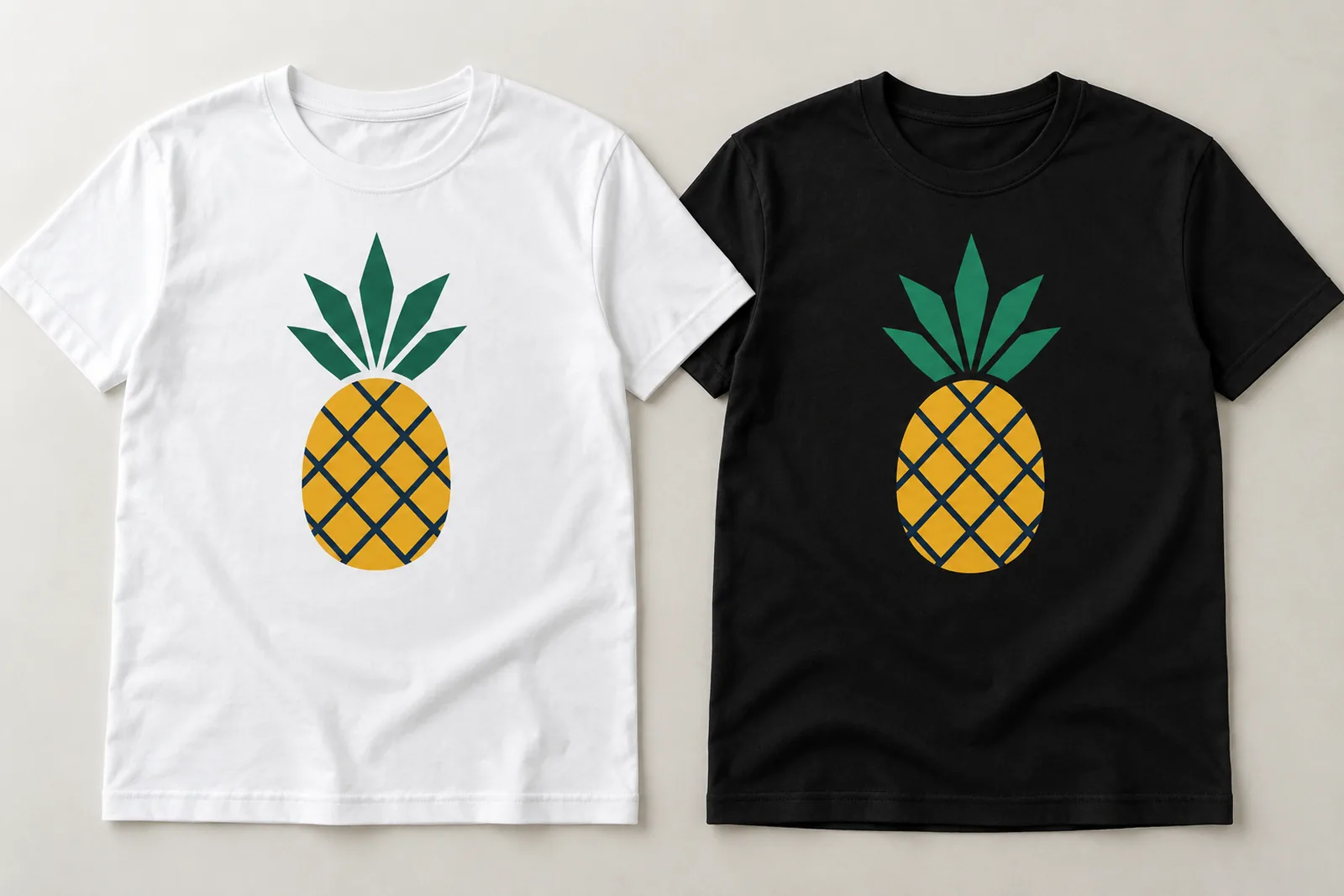
Quitar el fondo de un logo es retirar el color que rodea el dibujo y dejar ese espacio transparente, sin tocar las partes blancas que pertenecen al diseño. Si el fondo se queda en el archivo, se imprime: en una camiseta negra verás un rectángulo blanco alrededor de tu logo.
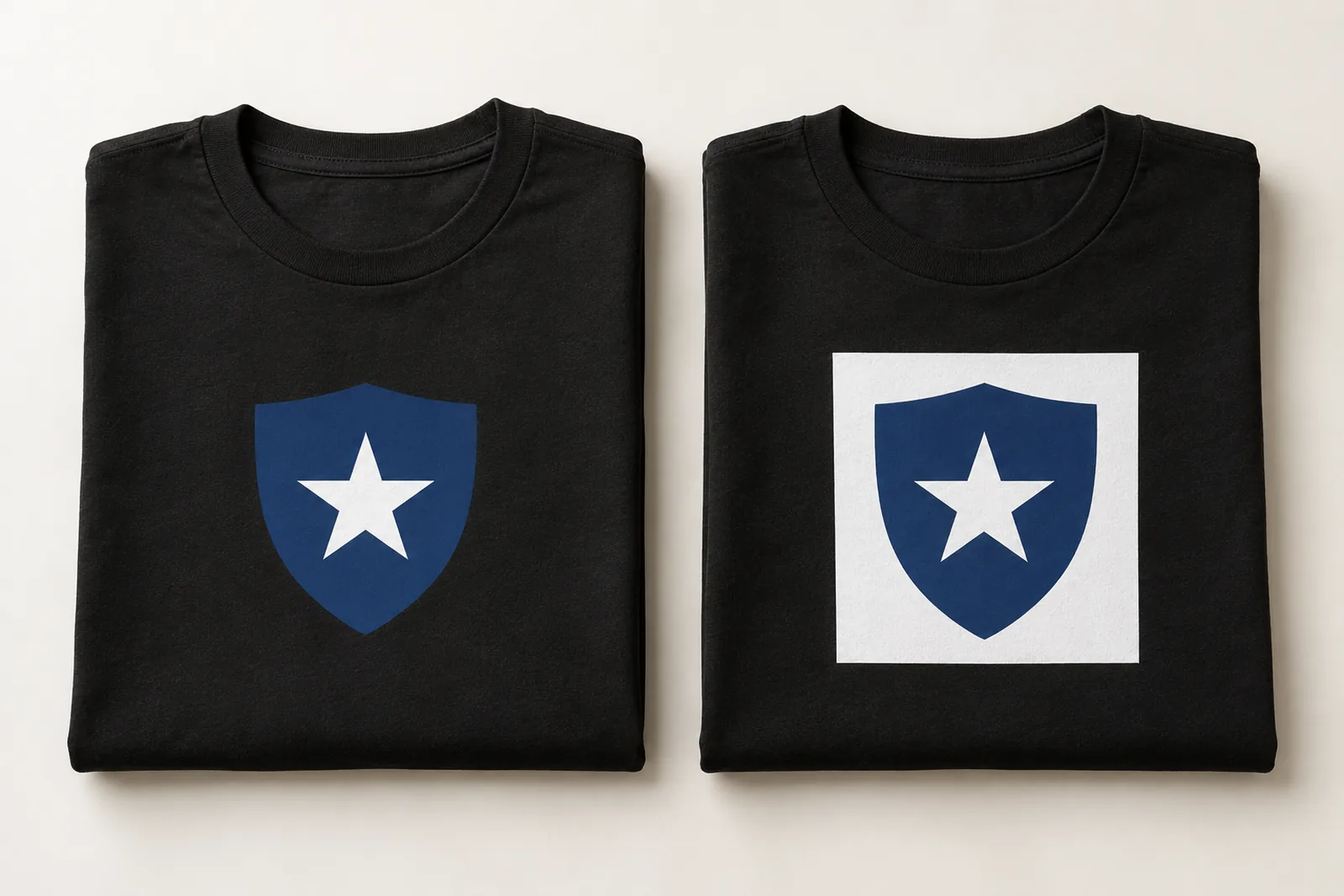
La dificultad casi nunca es el fondo en sí, sino el blanco. Un logo con letras, estrellas o bandas blancas comparte color con el fondo que quieres quitar, y una limpieza sin revisar se los lleva por delante. Aquí tienes cómo distinguirlos y qué mirar antes de pedir.
El blanco de fuera y el blanco de dentro
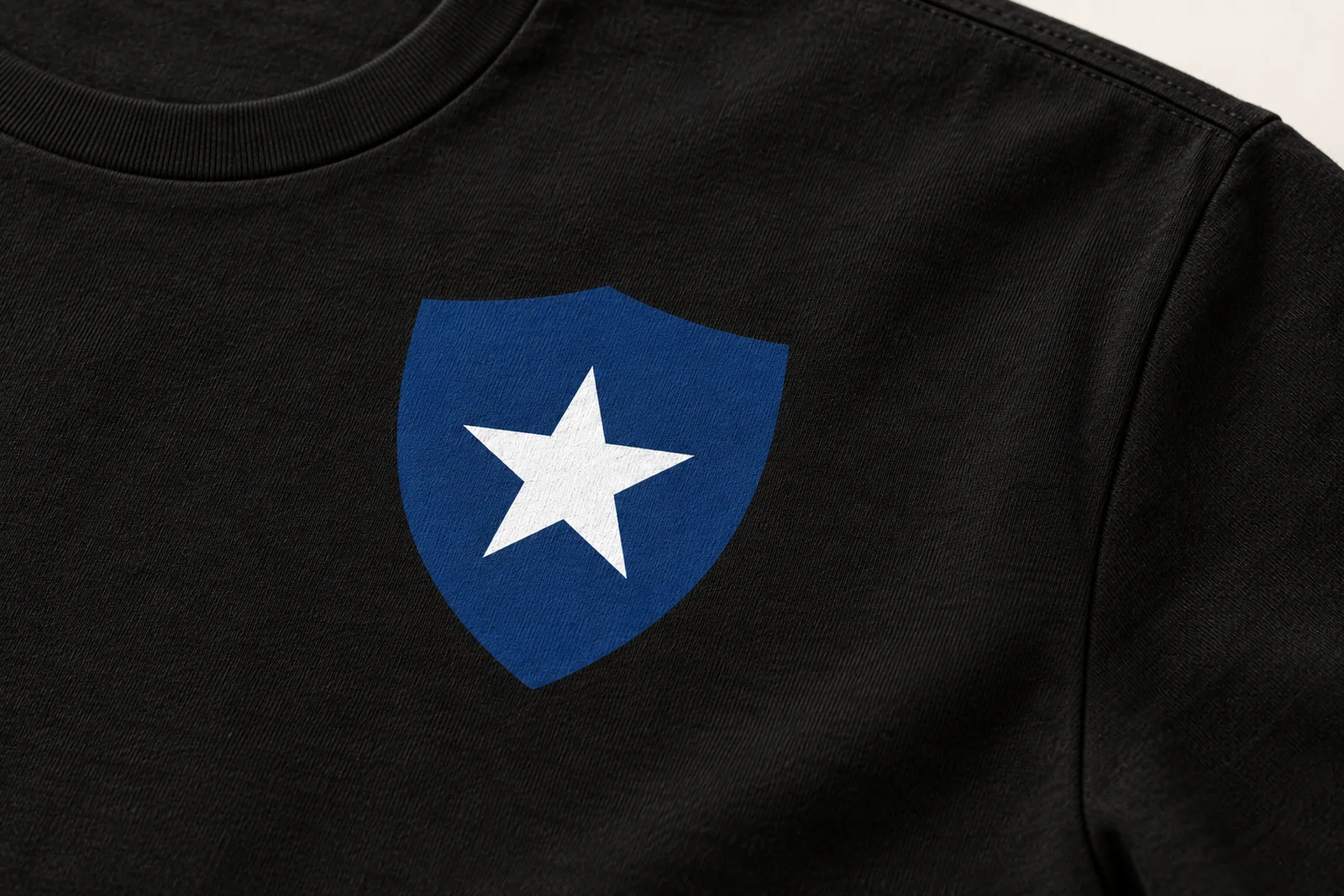
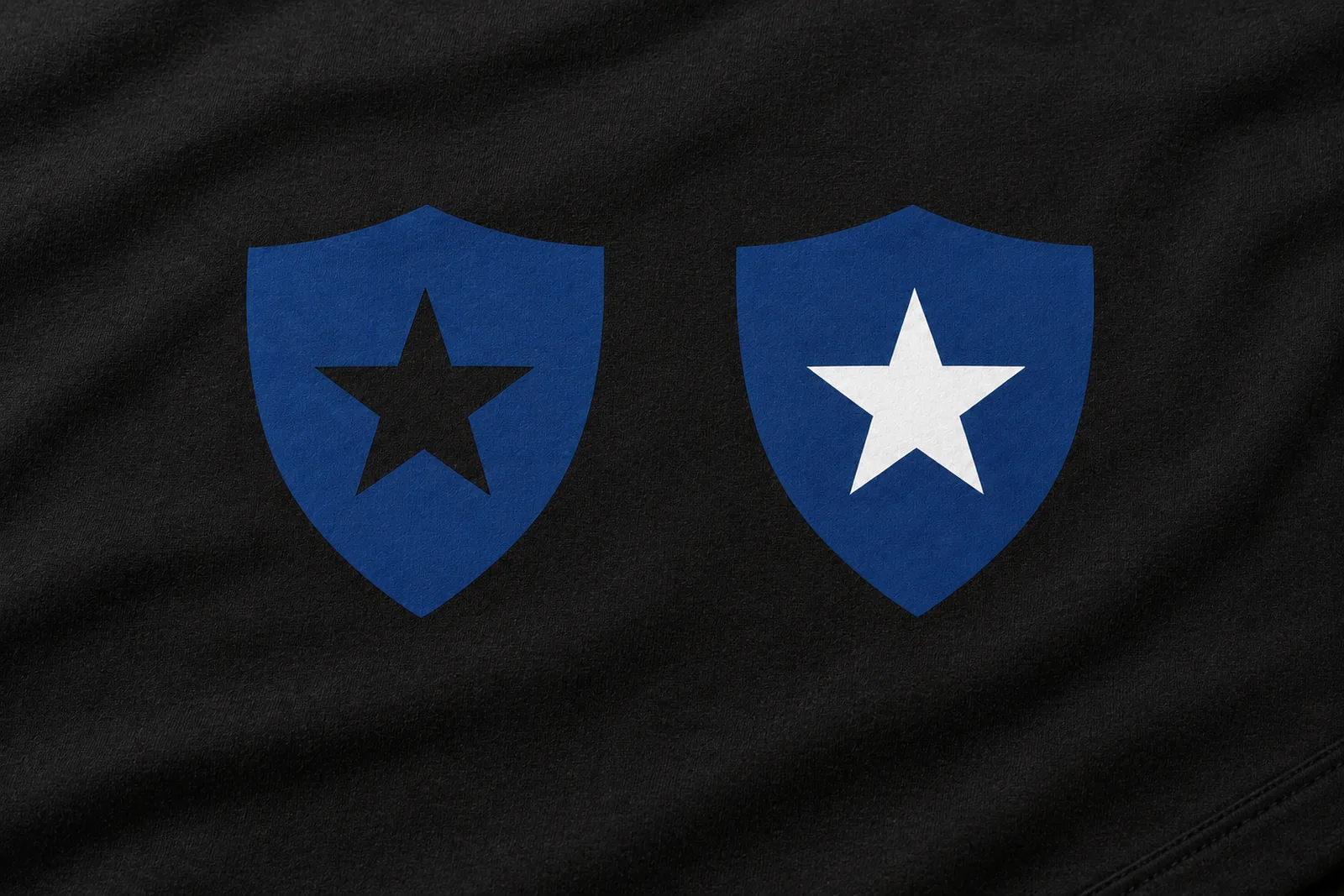
El fondo es el blanco que toca los bordes de la imagen y rodea el dibujo por fuera. Ese es el que sobra. El blanco de dentro, el que está encerrado por el contorno del logo, suele ser diseño: el nombre dentro de un escudo, la estrella del centro, la banda que cruza un emblema.
La forma más rápida de verlo es abrir el PNG sobre un fondo oscuro. Lo que se ve blanco y llega hasta los bordes es fondo; lo que se ve blanco dentro de la silueta es parte del logo y tiene que seguir ahí después de quitar el fondo.
Los huecos: cuándo se vacían y cuándo no
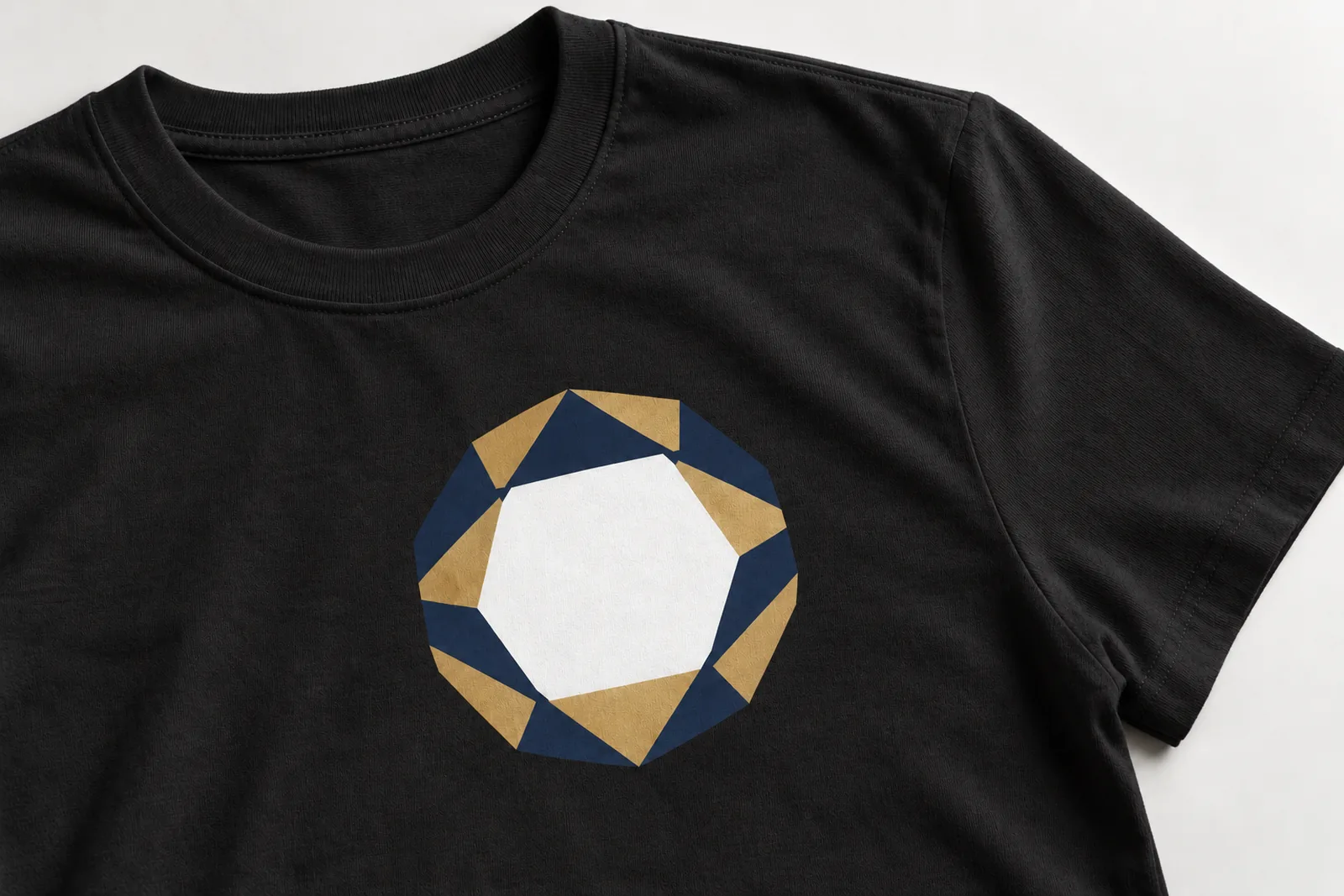
Entre lo de fuera y lo de dentro hay un caso intermedio: los huecos. El interior de una «O», el agujero de un anillo o el espacio entre los brazos de un símbolo. Si el logo está pensado para que por ahí se vea la prenda, esos huecos deben quedar transparentes; si el diseñador los rellenó de blanco a propósito, se quedan blancos.
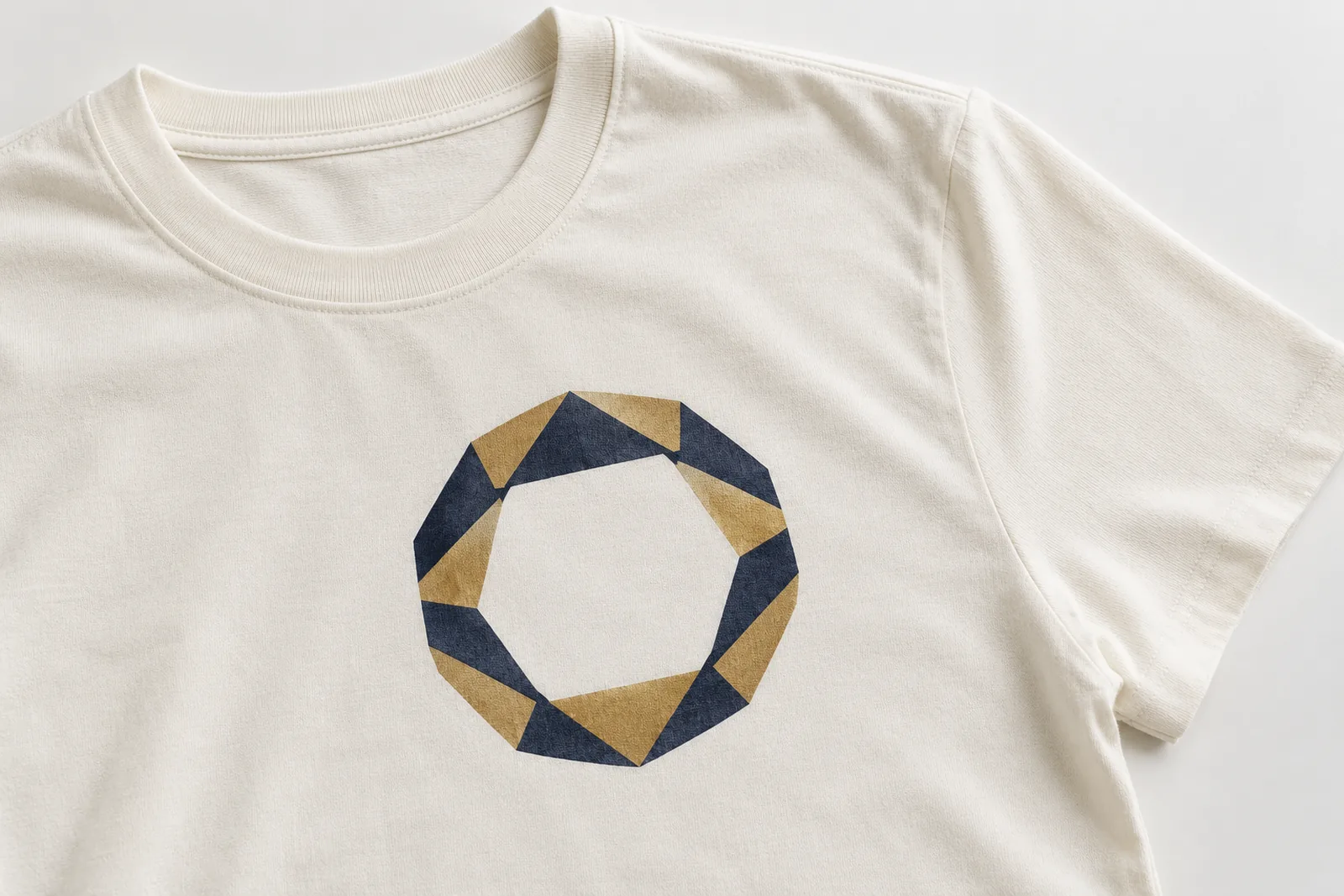
No hay una regla única: depende de cómo se vea el logo en su versión oficial. Si dudas, compáralo con el logo aplicado en otro soporte de la marca, como una web o un cartel, y decide hueco por hueco.
Qué revisar después de quitar el fondo
Con el fondo quitado, mira el resultado sobre un fondo claro y sobre uno oscuro. En el oscuro aparecen los restos claros alrededor del dibujo; en el claro, lo que se ha borrado de más.
| Qué mirar | Qué debería pasar | Señal de que algo ha fallado |
|---|---|---|
| Letras y elementos blancos | Siguen enteros dentro del logo | Se ve la prenda a través de ellos |
| Huecos interiores | Transparentes o blancos, según el diseño | Un hueco que no debía llenarse o vaciarse |
| Contorno | Limpio, con la forma original | Halo blanco fino o bordes mordidos |
| Alrededor del dibujo | Transparente del todo | Puntos sueltos o restos del rectángulo |
| Sombras y degradados | Los que el logo lleva de verdad | Una sombra gris que era parte del fondo |
Si el halo o los restos aparecen solo sobre el oscuro, el problema es el borde: el fondo se ha quitado, pero el contorno se ha quedado con una franja de su color.

Quitar el fondo en el editor de la tienda
Cuando subes un diseño a la tienda, comprobamos si lleva fondo opaco. Si lo lleva, el diseño te lo indica con dos opciones: «Quitar fondo» o «Mantener fondo». Mientras no elijas una, el pedido no avanza, para que nadie imprima un rectángulo sin querer.
Si eliges quitarlo, el editor retira el fondo desde los bordes hacia dentro y conserva los blancos encerrados en el dibujo. Ves el antes y el después uno al lado del otro antes de aceptar. Si tu logo tiene huecos cerrados, aparece además el botón «Vaciar los huecos interiores», que los deja transparentes para que se vea la prenda. El editor es gratis y cada versión queda guardada, así que puedes volver a la original.
Aun así, revisa el resultado con la tabla de arriba: la herramienta acierta en la mayoría de logos, pero tú sabes qué blanco es tuyo.
Cuándo conviene mantener el fondo
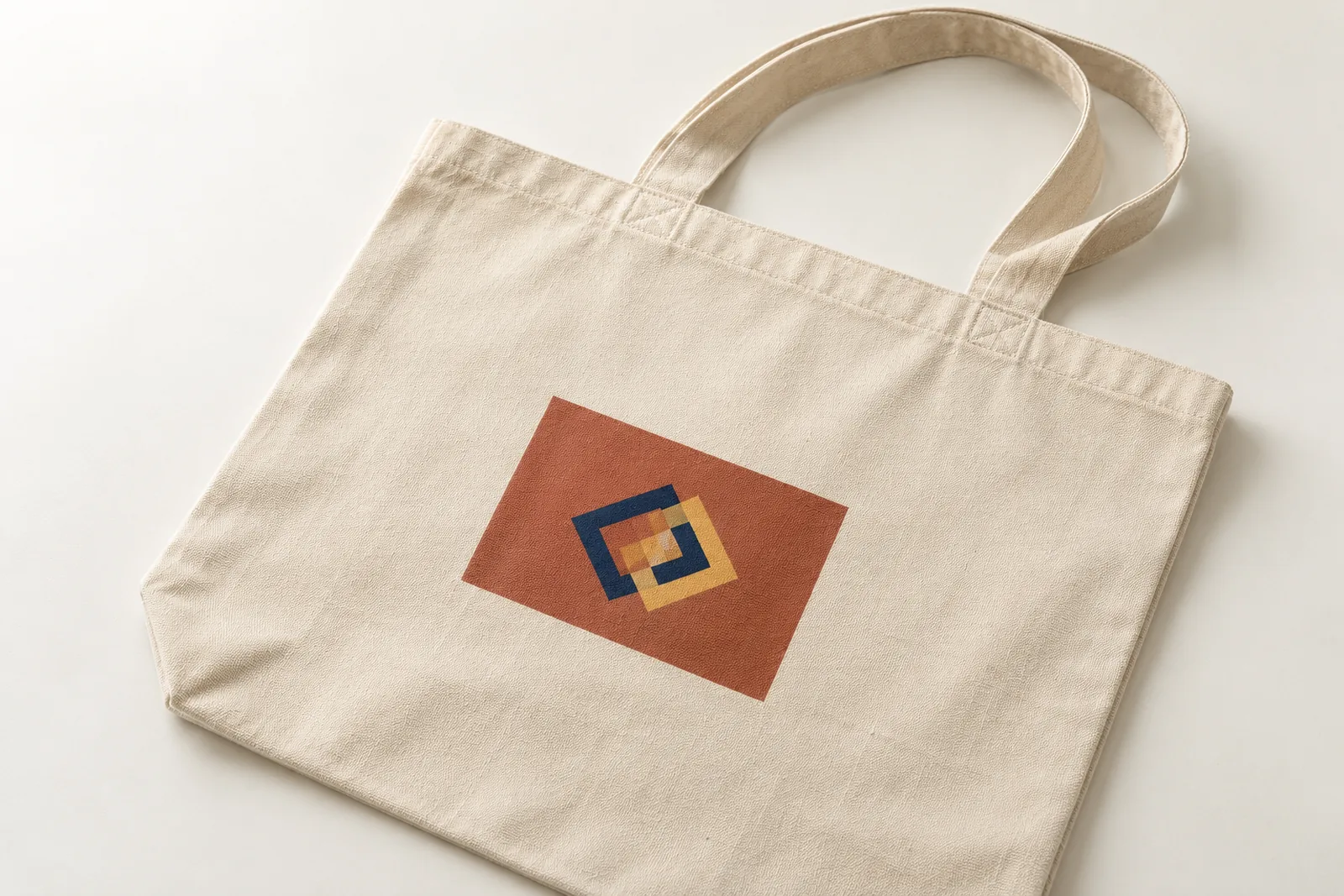
A veces el fondo es el diseño: una etiqueta rectangular de color, un parche con borde o una composición que vive dentro de un marco. En ese caso elige «Mantener fondo» y se imprimirá tal cual, con su rectángulo. La pieza se corta igual, en rectángulo y con su margen de film; lo que cambia es lo que queda en la prenda al aplicarla.
Un fondo blanco liso casi nunca es intencionado. Si tu logo va sobre blanco solo porque así se exportó, quítalo.
Ejemplo práctico: un escudo con estrella blanca para camisetas negras
Un club tiene su escudo en PNG: azul, con una estrella blanca en el centro y todo dentro de un cuadrado blanco. Para unas camisetas negras, el cuadrado tiene que irse y la estrella tiene que quedarse.
Al subirlo, la tienda avisa del fondo opaco y el club elige «Quitar fondo». El editor quita el cuadrado, que toca los bordes, y conserva la estrella, que está encerrada en el escudo. Sobre la vista oscura se comprueba que la estrella sigue blanca y que no queda halo alrededor del escudo. Listo para pedir.
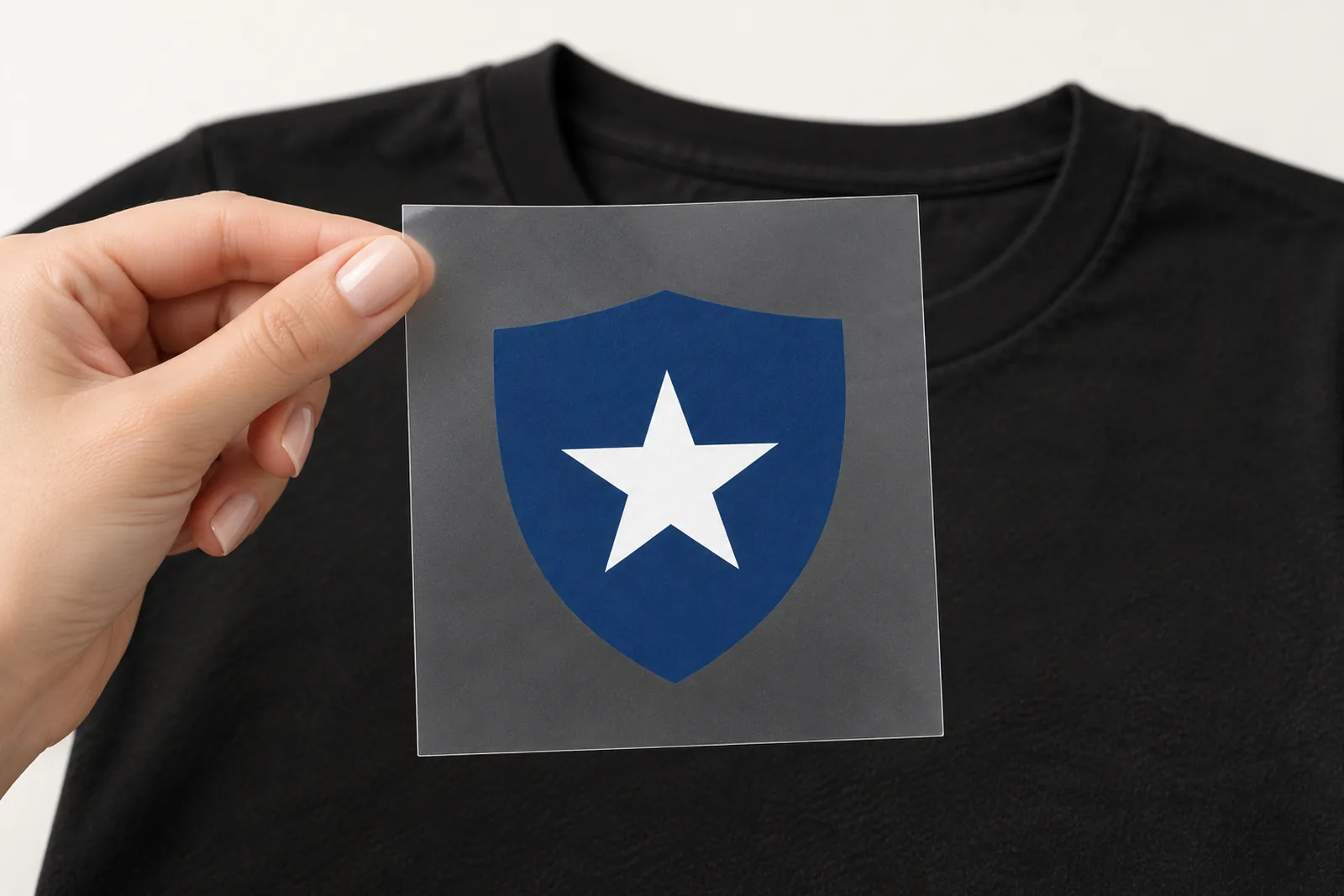
Si ese mismo escudo tuviera un anillo con el centro vacío, el club decidiría si ese centro deja ver la camiseta; en ese caso usaría «Vaciar los huecos interiores».
Del logo sin fondo al pedido
Quitar el fondo no añade detalle: si el logo se ve pixelado, el problema es la resolución, y esa es otra revisión: logo pixelado. Lo básico del archivo (formato, resolución mínima, sin espejar) está en la guía Tu PNG o PDF, listo para subir.
Con el fondo resuelto, sube tu logo a DTF textil si va en prendas o a DTF UV si va en objetos duros, y elige medida y cantidad. Si dudas de la medida, la guía de medida y posición del logo te da las referencias por zona.
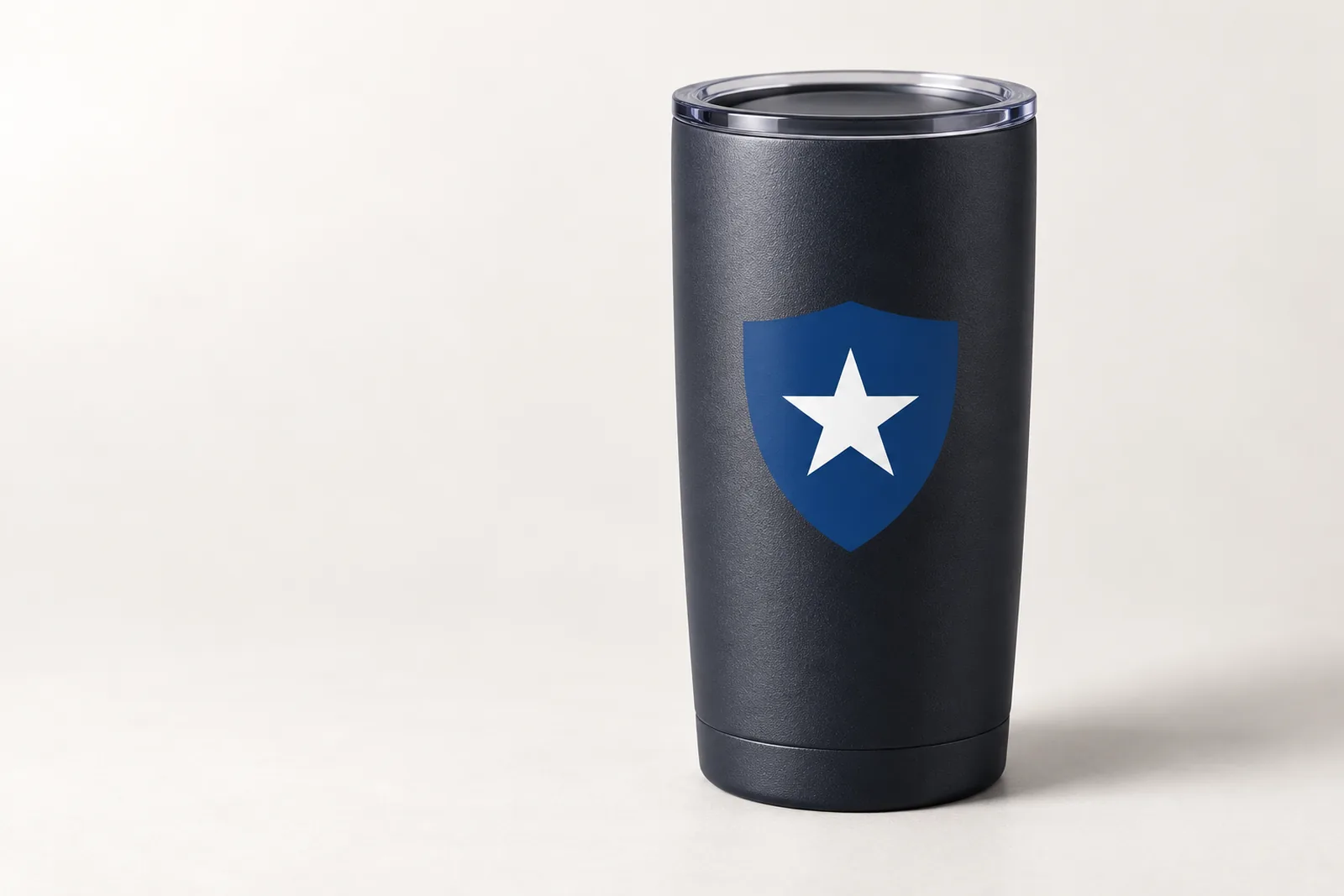
Mi consejo: antes de subir, abre tu PNG sobre negro. En cinco segundos sabrás si lleva fondo y qué blanco es tuyo.
En vídeo
Preguntas frecuentes
¿Un PNG ya viene sin fondo?
No siempre. Un PNG admite transparencia, pero puede guardar un rectángulo blanco o de color alrededor del dibujo. Ábrelo sobre un fondo oscuro para comprobarlo.
¿Tengo que borrar todo el blanco del logo?
No. Solo el blanco de fuera, el que rodea el dibujo. Las letras, estrellas o bandas blancas que forman parte del logo se quedan.
¿Qué hago con el blanco de dentro de una letra o de un escudo?
Depende del diseño. Si ese hueco debe dejar ver la prenda, vacíalo; si es parte del dibujo, consérvalo. En el editor de la tienda puedes hacer las dos cosas.
¿Puedo quitar el fondo en la propia tienda?
Sí. Al subir el archivo, si detectamos un fondo opaco te avisamos y puedes quitarlo o mantenerlo. Ves el antes y el después, y es gratis.
¿Quitar el fondo mejora la calidad del logo?
No. Quita lo que sobra, pero no añade detalle. La resolución es otra revisión distinta.
Te puede interesar
 Archivo
Logo pixelado: cómo aumentar la resolución antes de imprimir
Si tu logo sale pixelado, el problema son los píxeles por centímetro. Cómo calcular la resolución, cuándo buscar el original y qué hace «Mejorar resolución».
 Medidas
Logo en camiseta: medida y posición según la zona
Logo en el pecho: 8–10 cm por su lado más largo; en la espalda, 25–27 cm, y en la manga, 8 cm. Tabla por zonas y cómo comprobar la posición en tu camiseta.
 Archivo
Camisetas con frases: cómo elegir la frase, la letra y la medida
Camisetas con frases que se lean: cómo elegir una frase corta, qué letra funciona, cómo repartirla en líneas, qué medida pedir y cómo preparar el archivo.