
Archivo
Logo pixelado: cómo aumentar la resolución antes de imprimir
En este artículo
- Cómo calcular los ppp de tu logo
- Por qué un logo se ve bien en pantalla y sale pixelado
- Primera opción: el archivo original
- Segunda opción: «Mejorar resolución» en la tienda
- Tercera opción: imprimirlo más pequeño
- Ejemplo práctico: el logo de una cafetería para sus delantales
- Lo que la resolución no arregla
- Del logo nítido al pedido
Un logo sale pixelado cuando tiene pocos píxeles para los centímetros a los que lo quieres imprimir. Para aumentar su resolución, lo mejor es conseguir el archivo original; si no existe, puedes ampliarlo con una herramienta de mejora o imprimirlo más pequeño. Recomendamos 600 ppp a la medida final.

La resolución no es una propiedad fija del archivo: depende de la medida. El mismo logo puede ir perfecto a 8 cm y verse con escalones a 25 cm. Aquí tienes cómo calcularlo, qué hacer en cada caso y qué puedes esperar de «Mejorar resolución».
Cómo calcular los ppp de tu logo
Los ppp (píxeles por pulgada) miden cuántos píxeles tienes en cada pulgada impresa, que son 2,54 cm. La cuenta es sencilla:
ppp = píxeles del lado más largo ÷ centímetros de ese lado × 2,54
| Píxeles del logo | Medida que pides | Resolución | Qué esperar |
|---|---|---|---|
| 2.400 px | 10 cm | ≈ 610 ppp | Sin ampliar: ideal |
| 1.200 px | 10 cm | ≈ 305 ppp | Aceptable, pero lejos de 600; la tienda te ofrece ampliarlo |
| 1.200 px | 25 cm | ≈ 122 ppp | Se notará en bordes y letras |
| 400 px | 10 cm | ≈ 102 ppp | Pixelado visible |
| 400 px | 25 cm | ≈ 41 ppp | Muy pixelado |
No hace falta que lo calcules tú: la tienda lo hace al subir el archivo y te muestra los ppp a la medida que eliges. Te avisa siempre que no llega a 600 ppp, la resolución que recomendamos, porque a partir de ahí no hace falta ampliar; entre 300 y 600 el aviso es preventivo, y por debajo de 300 el pixelado se nota y conviene actuar. Entender la cuenta ayuda a decidir: si duplicas la medida, la resolución se queda en la mitad.

Por qué un logo se ve bien en pantalla y sale pixelado
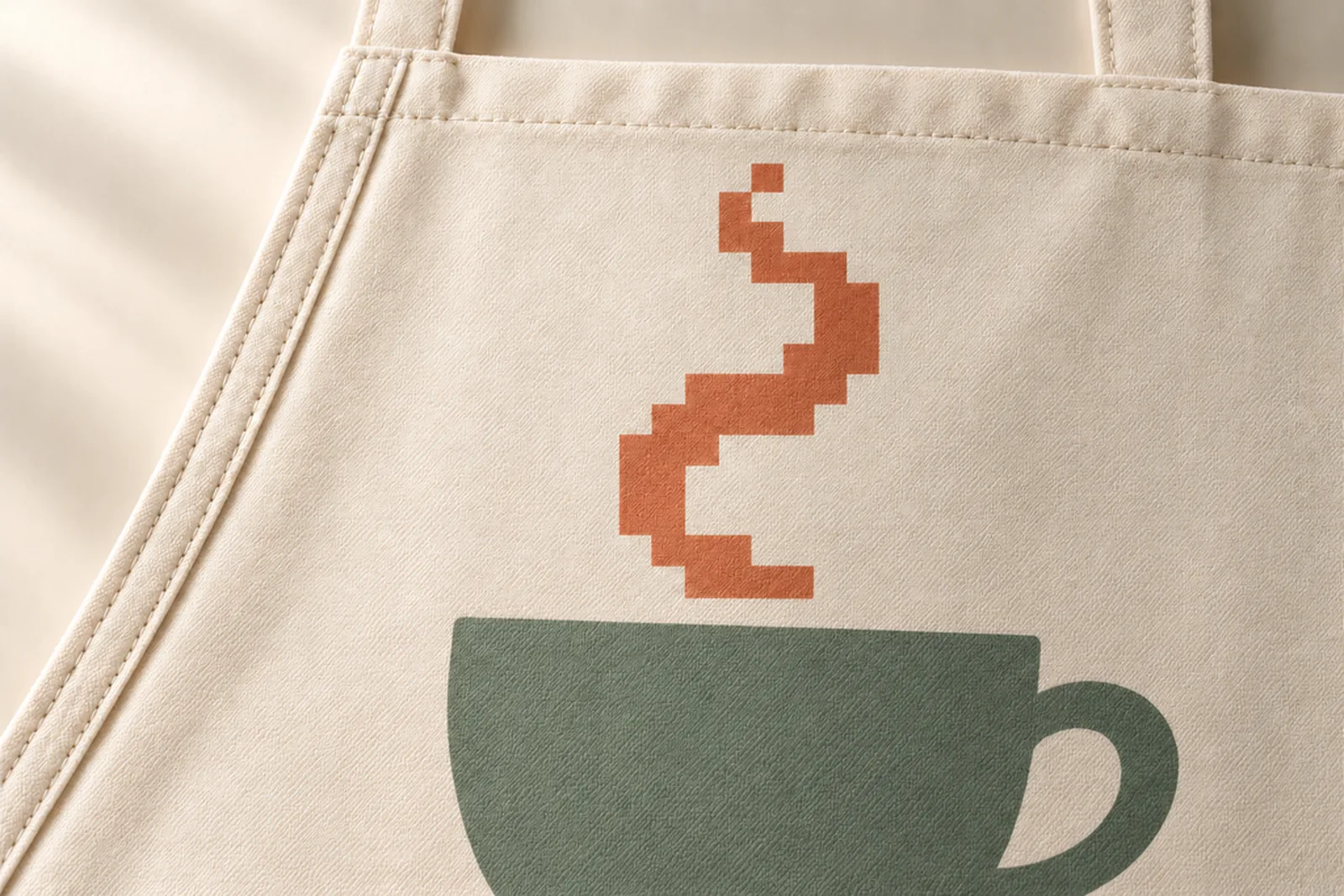
La pantalla engaña. Un logo de 400 píxeles ocupa un buen trozo de la pantalla del móvil y parece nítido, porque la pantalla también tiene pocos puntos. En una camiseta, esos mismos 400 píxeles se estiran a 10 o 20 cm y cada píxel se convierte en un cuadradito visible.

Los primeros en delatarlo son los bordes curvos, que salen en escalera, y las letras pequeñas, que pierden la forma. Un símbolo grande y macizo aguanta mejor la falta de resolución que un texto fino.
Primera opción: el archivo original
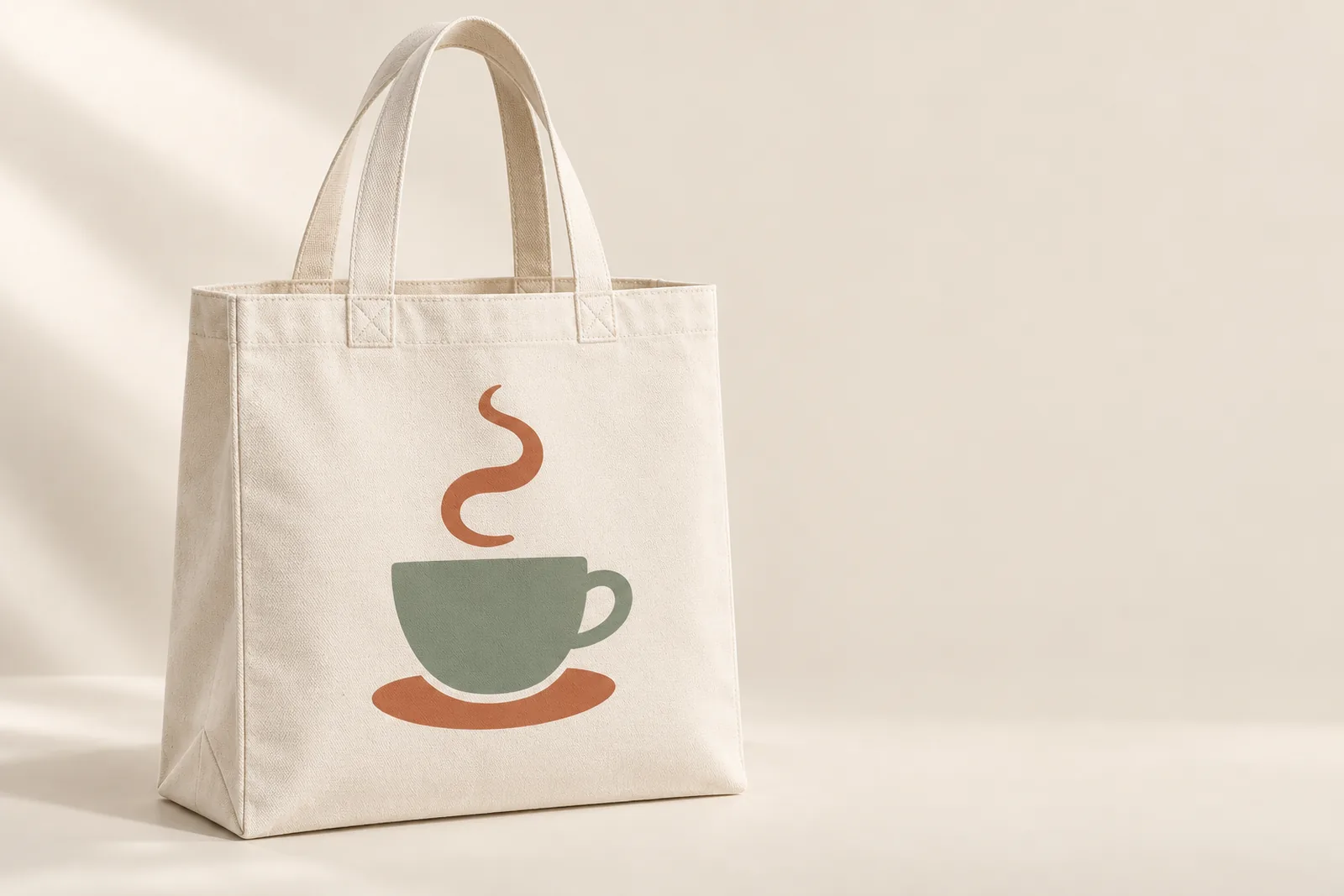
Casi siempre existe una versión mejor que la que tienes. Los logos suelen nacer en un programa de diseño y se exportan pequeños para la web o las redes. Pide a quien hizo el logo el archivo original o una exportación grande:
- Vectorial (PDF, SVG, AI, EPS): es la mejor opción, porque no tiene píxeles y se puede imprimir a cualquier medida sin perder nada. En la tienda puedes subir el PDF directamente.
- PNG grande: si no hay vectorial, pide un PNG que llegue a 600 ppp a la medida final: unos 2.362 píxeles en el lado más largo para 10 cm de pecho y unos 4.724 para 20 cm.
Ojo con los falsos originales: una imagen pegada dentro de un PDF sigue teniendo la resolución de la imagen, y una captura de pantalla nunca es mejor que el archivo del que salió.
Segunda opción: «Mejorar resolución» en la tienda
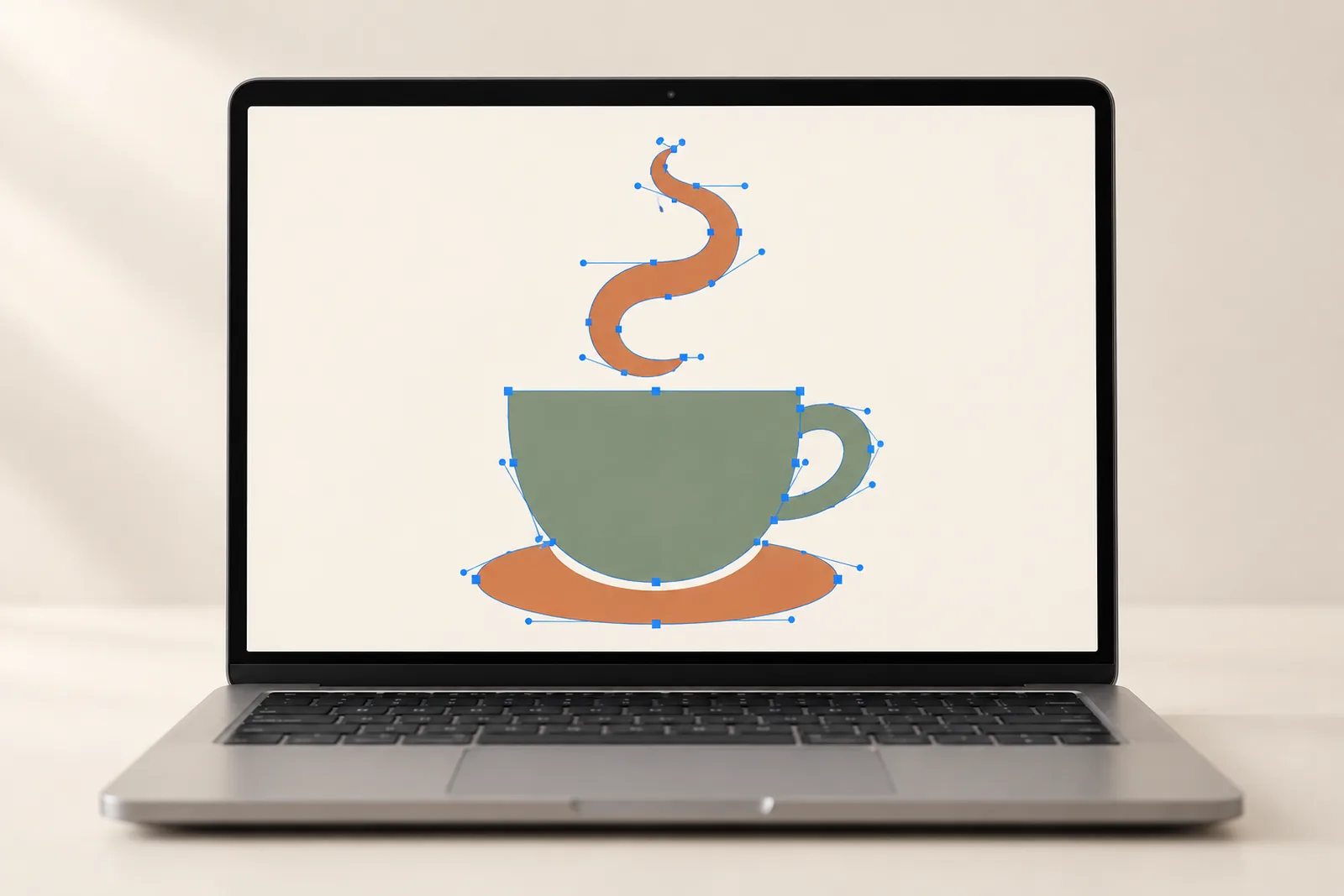
Cuando subes un diseño que se queda corto para la medida elegida, la tienda te avisa en el propio diseño con los ppp que tiene: «Poca resolución» si se queda muy corto o «Puede perder detalle» si va justo. Al lado tienes dos botones: «Mejorar resolución» y «Usar así».
«Mejorar resolución» amplía el archivo para llevarlo a 600 ppp a la medida que pides. Funciona muy bien con logos de formas limpias, colores planos y contornos definidos, que son la mayoría. Lo que no puede hacer es inventar lo que no estaba: si una letra ya era un borrón de cuatro píxeles, ampliada será un borrón más grande. Por eso conviene mirar el resultado en el editor antes de seguir, y para eso tienes la vista ampliada.

Si prefieres no tocar el archivo, «Usar así» deja el diseño como está y confirma que has visto el aviso.
Tercera opción: imprimirlo más pequeño
Si no hay original y la mejora no convence, reduce la medida. Un logo que no aguanta 25 cm en la espalda puede quedar perfecto a 10 cm en el pecho. Como la resolución sube al bajar la medida, a veces basta con unos centímetros menos para quitar el aviso. En la guía de medida y posición del logo tienes las referencias de cada zona para elegir.
Ejemplo práctico: el logo de una cafetería para sus delantales
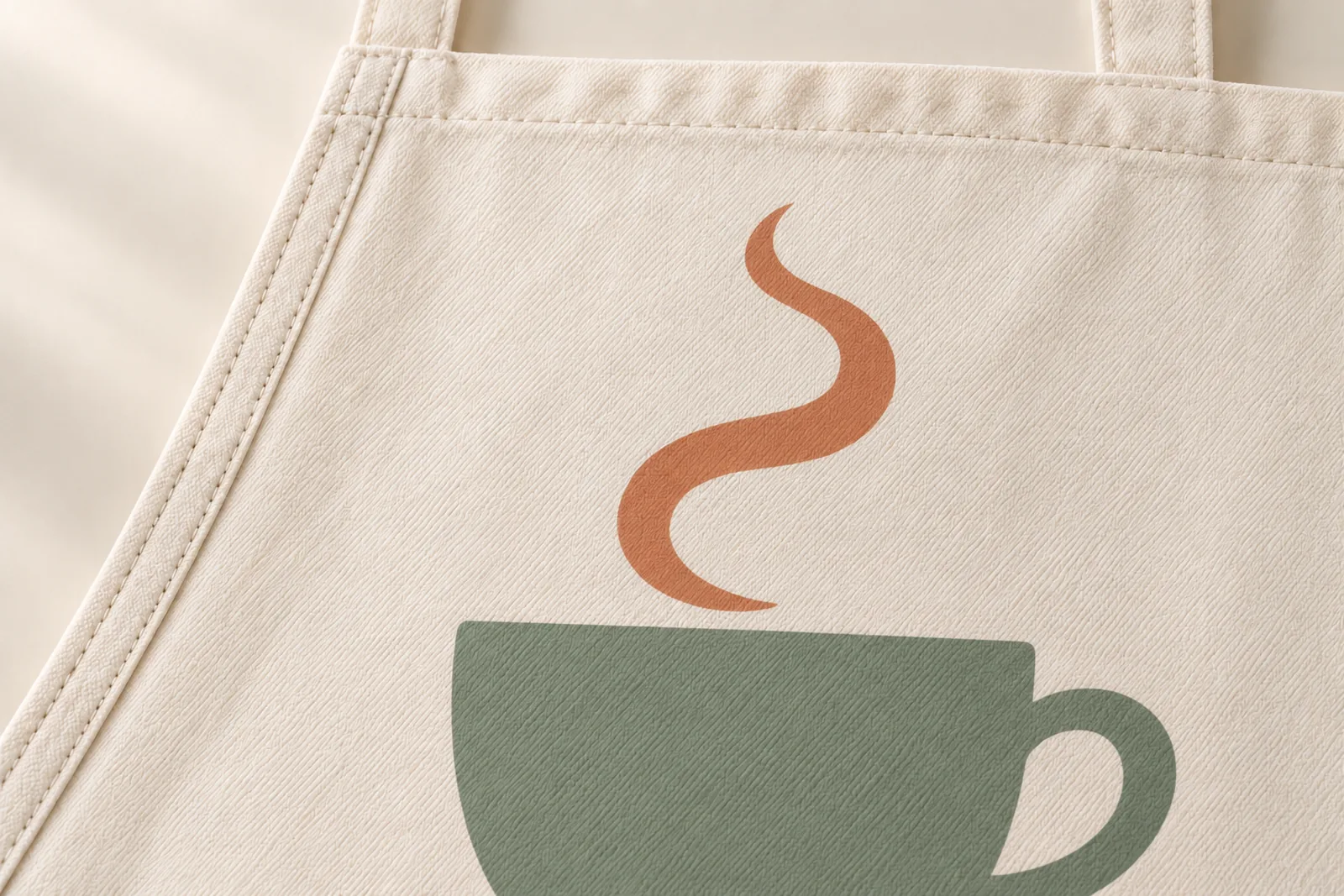
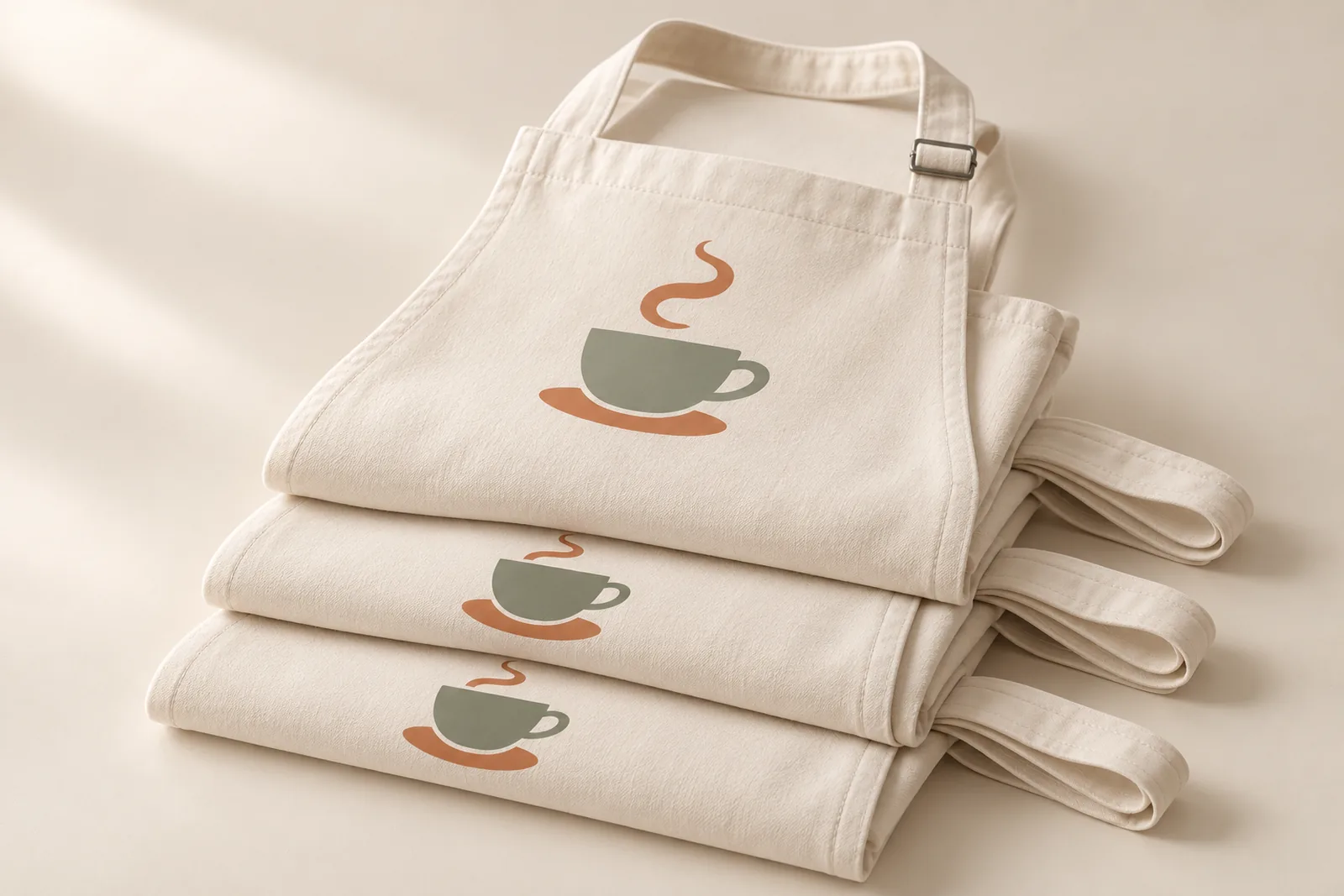
Una cafetería quiere su logo, una taza con vapor en espiral, en el pecho de los delantales a 20 cm. El único archivo que tiene es el de su perfil de Instagram: 400 píxeles. A 20 cm eso son unos 51 ppp, muy lejos de los 600 recomendados (harían falta unos 4.724 píxeles); la tienda lo marca con aviso y el vapor se ve en escalera.
Tiene tres caminos. Pedir el original al diseñador que hizo el logo: con un PDF vectorial, problema resuelto. Probar «Mejorar resolución»: la taza y el vapor son formas limpias y el resultado es bueno, pero conviene revisarlo ampliado. O bajarlo a 12 cm, donde ya ronda los 85 ppp: mejora, pero no llega a lo recomendado. La cafetería pide el original, sube el PDF y el aviso desaparece.
Lo que la resolución no arregla
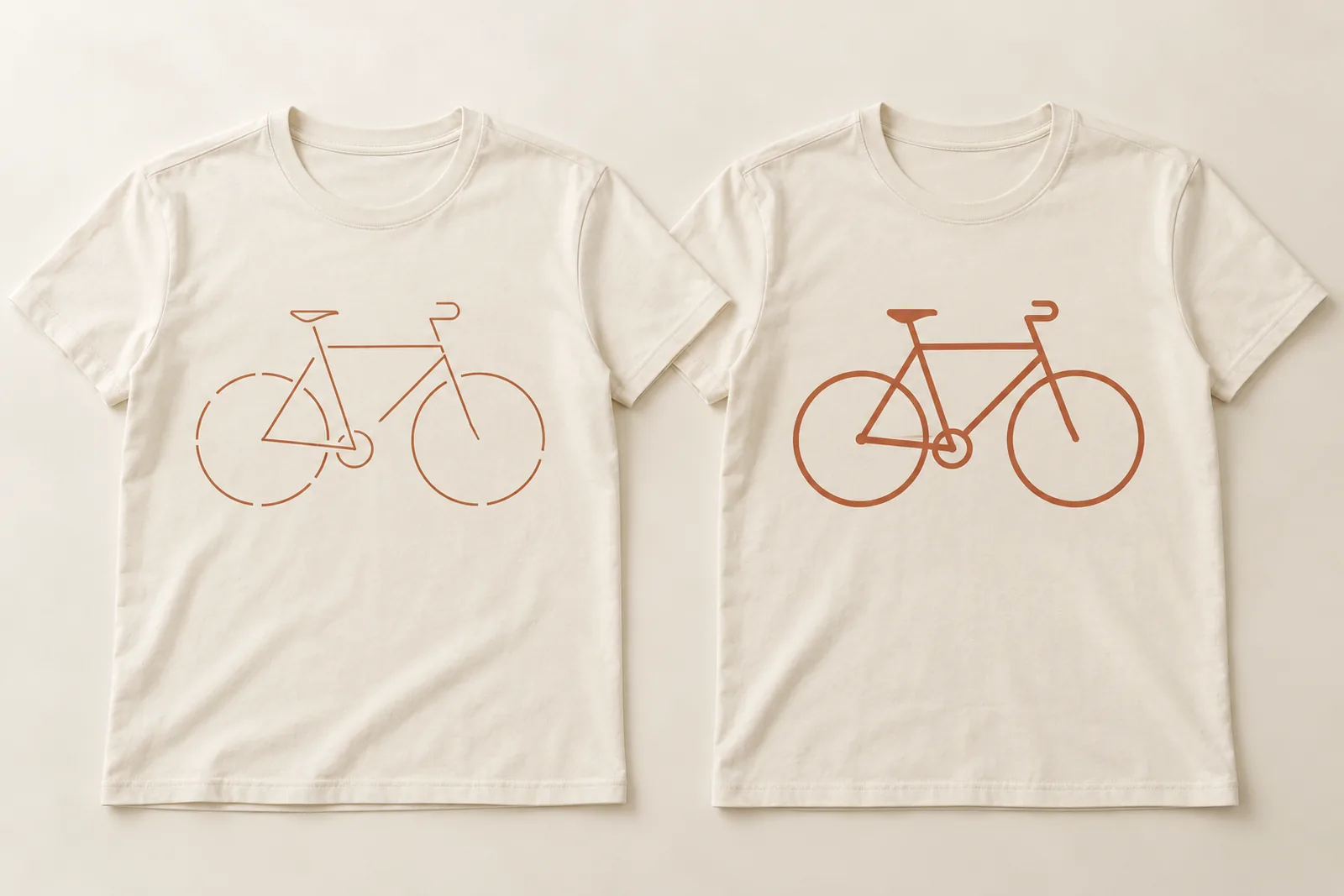
Más píxeles no engordan un trazo demasiado fino ni quitan un fondo blanco. El grosor mínimo y lo básico del archivo están en la guía Tu PNG o PDF, listo para subir; el fondo, en quitar el fondo de un logo.
Del logo nítido al pedido
Sube tu diseño en DTF textil por piezas, elige la medida y mira los ppp que te indica. Si sale el aviso, decide con estas tres opciones antes de pagar: original, mejora o medida más pequeña.

En vídeo
Preguntas frecuentes
¿Qué resolución necesita un logo para imprimir?
Recomendamos 600 ppp a la medida final; así no hace falta ampliar. Por debajo de 300 ppp el pixelado empieza a notarse. Lo que cuenta es la resolución a los centímetros que vas a imprimir, no la del archivo en abstracto.
¿Cómo calculo los ppp de mi logo?
Divide los píxeles del lado más largo entre los centímetros de ese lado y multiplica por 2,54. Un logo de 1.200 píxeles a 10 cm tiene unos 305 ppp; para llegar a 600 ppp a 10 cm necesitas unos 2.362 píxeles.
¿Por qué el mismo archivo tiene un aviso a una medida y no a otra?
Porque los mismos píxeles se reparten en más centímetros. Al agrandar la medida bajan los ppp.
¿«Mejorar resolución» recupera cualquier logo?
No. Amplía con buen resultado en formas limpias, pero no puede inventar letras o detalles que no estaban. Revisa siempre el resultado.
¿Un PDF siempre tiene buena resolución?
Solo si dentro hay vectores. Un PDF que guarda una imagen pequeña tiene la misma resolución que esa imagen.
Te puede interesar
 Archivo
Quitar el fondo de un logo: qué blanco se queda y cuál se va
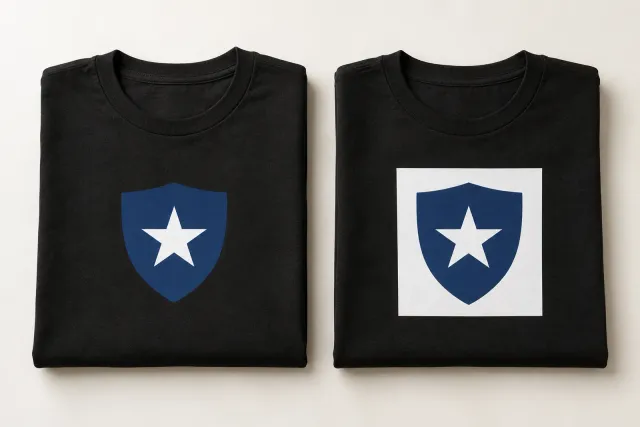
Al quitar el fondo de un logo PNG, el blanco de fuera se va y el blanco que forma parte del dibujo se queda. Cómo distinguirlos y revisarlo antes de imprimir.
 Medidas
Logo en camiseta: medida y posición según la zona
Logo en el pecho: 8–10 cm por su lado más largo; en la espalda, 25–27 cm, y en la manga, 8 cm. Tabla por zonas y cómo comprobar la posición en tu camiseta.
 Textil
Transfer textil para camisetas: qué recibes ya cortado
Transfer textil para camisetas con tu diseño, impreso y cortado por piezas. Qué recibes, cómo contar pecho y espalda, qué archivo subir y cómo aplicarlo.